
Server · #157 trending MCP repo · ↗ +38 stars this week
China Patent Figure Skill
PisenAILab/china-patent-figure-skill
中国专利附图 Skill:从 3D 装配体(STEP)一步出符合国家知识产权局形式要求的说明书附图。自动标号与引线、13 项质检、PDF/Word/DXF 导出,支持 Skill / MCP / CLI,本地运行。
- Stars
- 93
- This week
- +38
- Forks
- 8
- Open issues
- 0
- Skills inside
- 1
Documentation
README
中文 | English
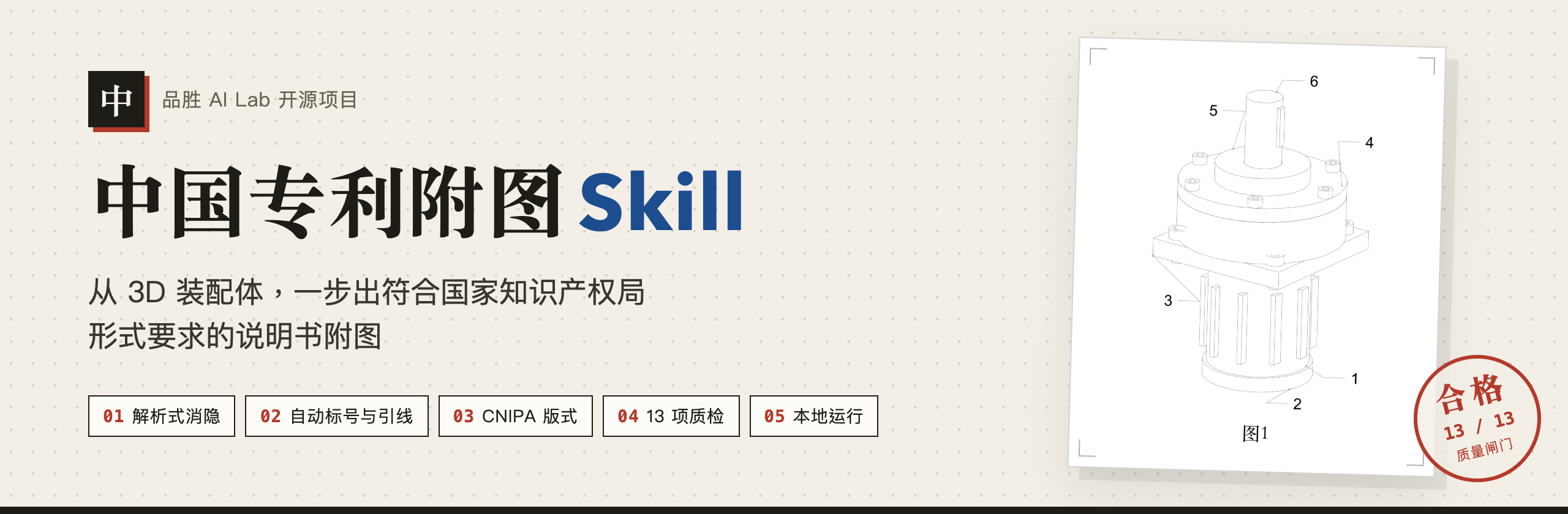




把 3D 装配体,变成可以直接放进专利申请的说明书附图。
导入 STEP,自动消隐、分图、发放附图标记、画引线、按国家知识产权局形式要求排版,导出 PDF · Word · DXF。
五个特点
- 从 3D 模型直接出线条图。 读入 STEP 装配体,用几何内核做解析式消隐,线条来自真实几何,不是截图描边,也不是生成式模型"画"出来的。
- 附图标记和引线全自动。 标号按规则发放,引线不交叉、不压字、落点准确;螺钉、轴承等标准件默认不标号,可以随时改。
- 按中国专利形式要求排版。 A4 图纸,页边 上 25 / 左 25 / 下 15 / 右 15 mm,「图 N」居中在图下方,字高不低于 3.5 mm,图内只留标号。
- 13 项质量闸门把关。 标号重叠、引线交叉、字高、版面铺满度等逐项检查;不通过的图不会被导出,每一项都用白话告诉你原因和改法。
- 装进你的 AI Agent,也能自己点着用。 以 Skill、MCP、命令行三种方式接入 Claude Code、Codex、Trae、CodeBuddy 等;不写代码的人用浏览器工作台。全程在本机运行,未公开的图纸不出你的电脑。
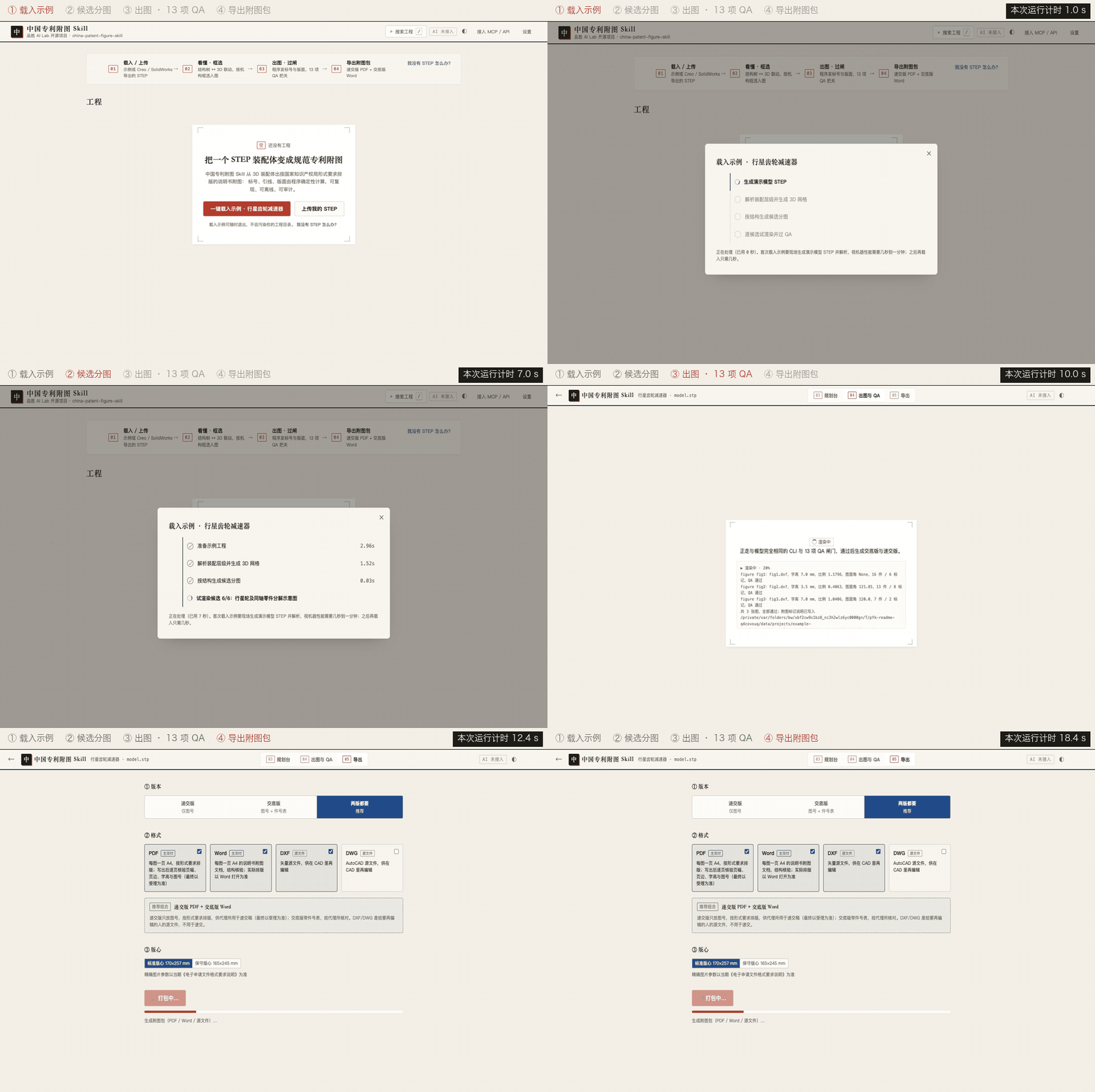
真实录屏:全新数据目录、首次运行、未快进。示例模型由仓库脚本生成,与任何真实产品无关。
它做什么,你做什么
画附图里最费时间的,是重复劳动:换视角、消隐线、排版、数标号、拉引线、对字高。最值钱的,是判断:保护范围怎么体现、哪个视角最能说明发明点、审查意见怎么答。
中国专利附图 Skill 只接手前者,把后者留给你。
| 交给它 | 留给你 |
|---|---|
| 从 3D 模型算出消隐线条 | 选哪些零件进哪张图 |
| 按结构给出候选分图,并逐张试出图 | 确认分图是否体现发明点 |
| 发放附图标记、排引线、避让文字 | 给零件定名称,和说明书、权利要求对上 |
| 按形式要求排版、检查、导出 | 最终审核,并对申请文件负责 |
AI 在这里只做"填空":它写的唯一文件是一份分图计划 figure-plan.json,里面没有坐标、没有字高、没有标号。所有线条和位置都由脚本计算,同一份计划在已验证环境下每次出图结果一致,可以复查、可以追溯。
三分钟上手
先装好 Python 3.12(3.9–3.12 均可;Windows 安装时勾选「Add python.exe to PATH」),再下载本仓库:
git clone https://github.com/PisenAILab/china-patent-figure-skill.git
然后选一条路:
① 不想碰命令行:双击安装
| 系统 | 操作 |
|---|---|
| Windows | 右键 安装并启动.ps1,选「使用 PowerShell 运行」 |
| macOS | 双击 安装并启动.command;首次被拦时右键选「打开」 |
| Linux | 终端运行 ./install.sh |
脚本会建独立环境、装依赖、自检,然后打开浏览器工作台。点「一键载入示例」,就能看到完整流程。
② 在 AI Agent 里用:作为 Skill 安装
git clone https://github.com/PisenAILab/china-patent-figure-skill.git ~/.claude/skills/china-patent-figure-skill
cd ~/.claude/skills/china-patent-figure-skill
python3 -m pip install -r requirements-pinned.txt -r requirements-web.txt
之后对 Agent 说「用这个 STEP 出专利附图」即可,入口是 SKILL.md。Codex 读 AGENTS.md;其他客户端走 MCP,各家写法见 docs/mcp-clients.md。
③ 开发者:命令行
cd china-patent-figure-skill
python3 -m venv .venv && source .venv/bin/activate      # Windows:.venv\Scripts\activate
python3 -m pip install -r requirements-pinned.txt -r requirements-web.txt
python3 scripts/pfk_cli.py doctor                       # 最后一行应为:结论:可以启动工作台。
python3 scripts/pfk_cli.py start                        # 打开浏览器工作台
不开界面,一条龙出一套附图包(冒烟测试)
mkdir -p "$HOME/pfk-demo"
python3 scripts/make_demo_assemblies.py -o "$HOME/pfk-demo"
cp examples/planetary-gearbox/figure-plan.json "$HOME/pfk-demo/"
python3 scripts/analyze_assembly.py "$HOME/pfk-demo/demo-planetary-gearbox.stp" -o "$HOME/pfk-demo/assembly.json" --include 'PGB-*'
python3 scripts/export_figure_package.py "$HOME/pfk-demo/figure-plan.json" --assembly "$HOME/pfk-demo/assembly.json" -o "$HOME/pfk-demo/附图包"
预期:6 行 [通过],最后显示「全部通过」,退出码 0;附图包/ 里有 说明书附图_递交版.pdf。
你会拿到什么
点「导出附图包」,得到一个压缩包:
- 递交版 PDF:只有图号与附图标记,按形式要求排版,用于提交。
- 交底版 Word:多一张"标号—零件名称"对照表,方便和发明人、代理师核对。
- DXF 源文件:可以继续在 CAD 里编辑;装了 AutoCAD 或 LibreDWG 还能转 DWG。
- 《附图说明》文本:可直接粘进说明书的「附图说明」一节。
- 《核对清单》:逐张列出闸门结果和需要人工确认的事项。
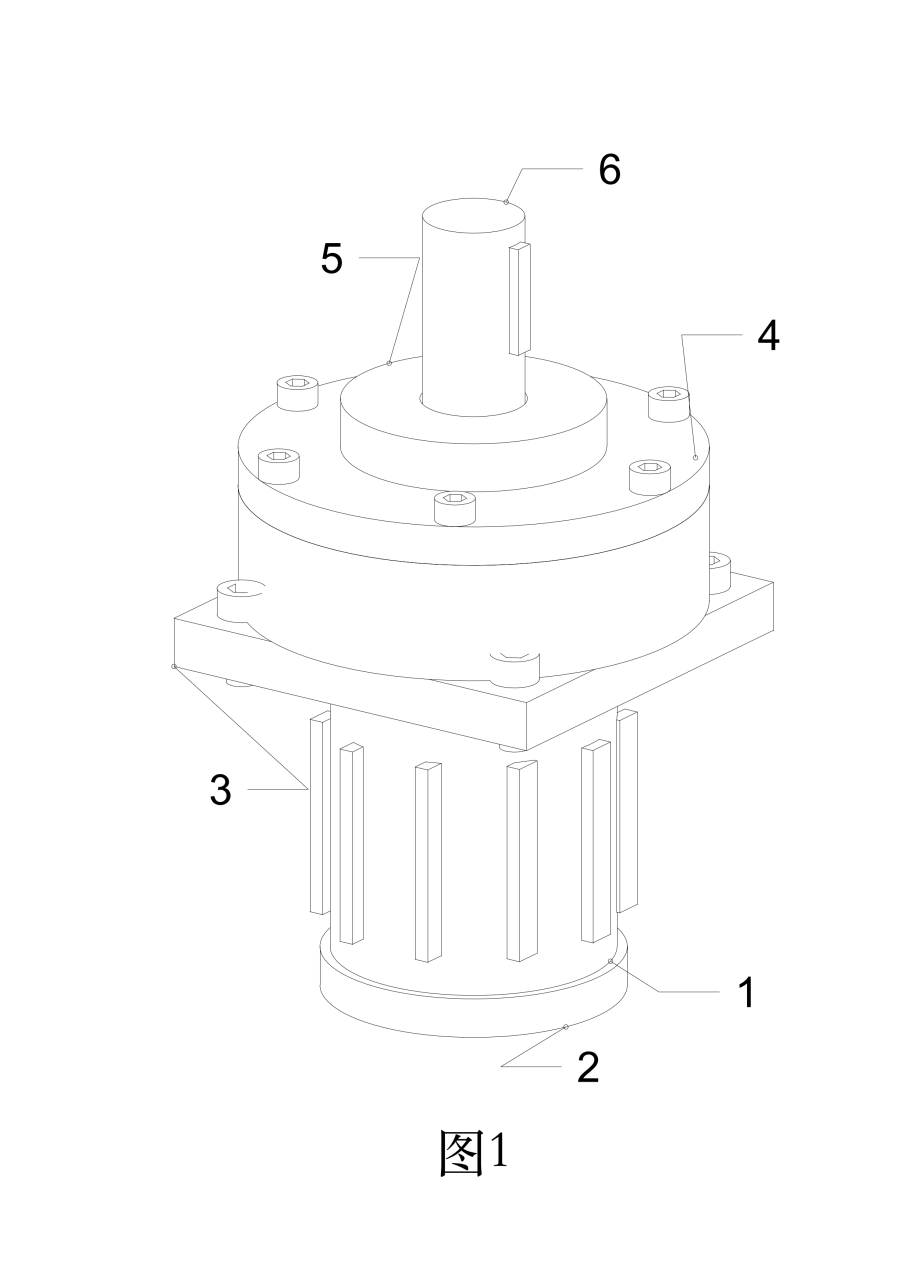 递交版 PDF |
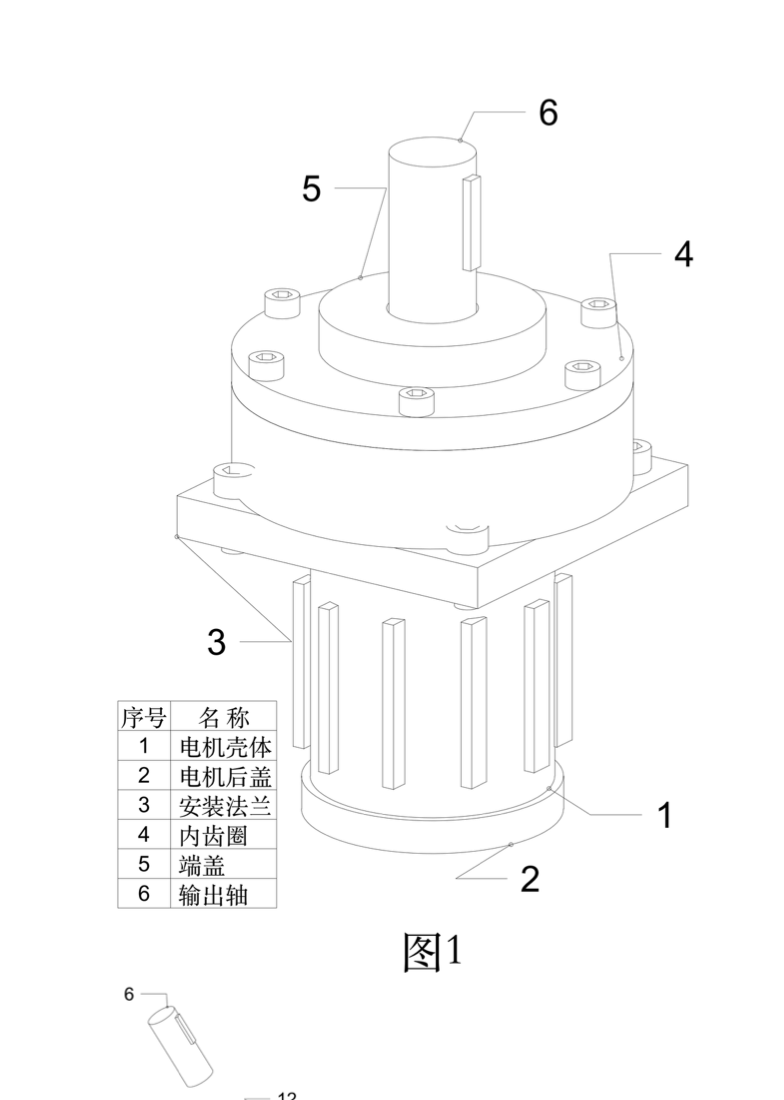 交底版 Word(预览图,实际分页以 Word 打开为准) |
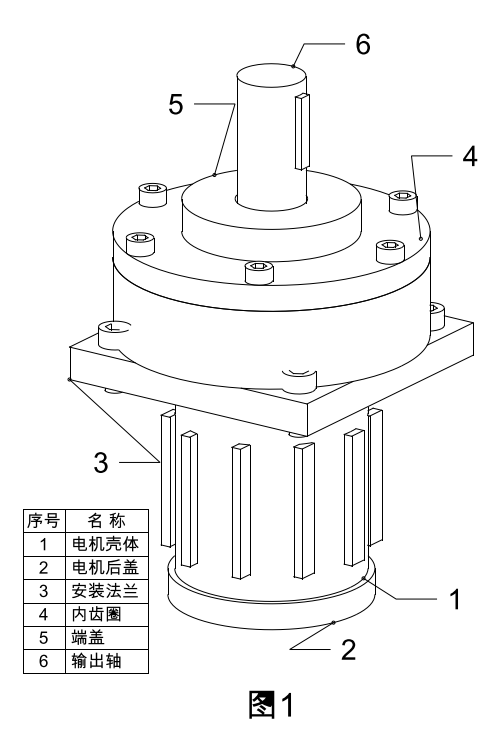 DXF 源文件 |
[!IMPORTANT] 版式按国家知识产权局形式要求排版,规则出处逐条列在
references/patent-figure-spec.md。精确图片参数以当期《电子申请文件格式要求说明》为准;最终以受理为准,本工具不构成法律意见。
在工作台里怎么用
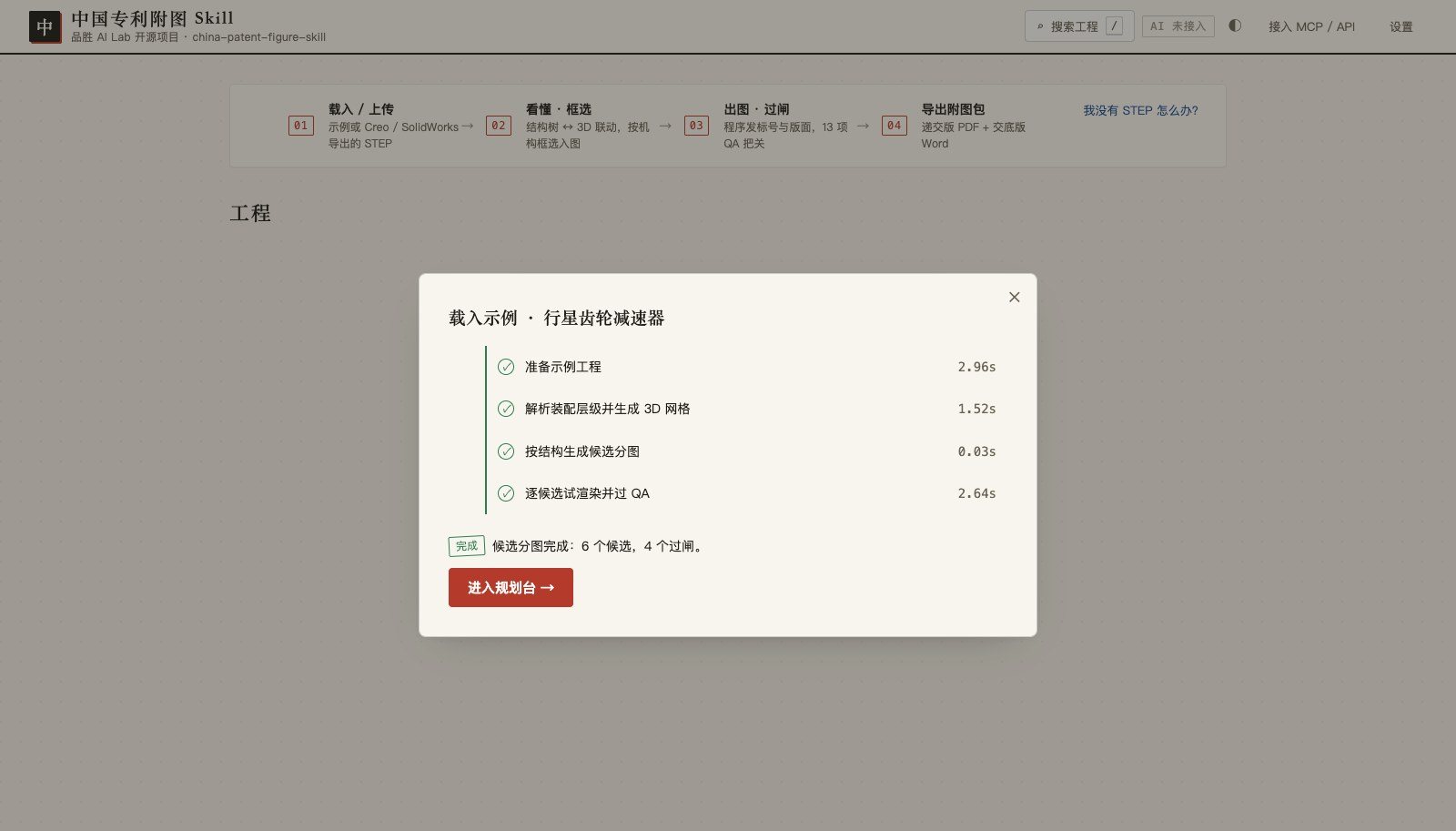 ① 导入 拖入 STEP,自动解析装配层级 |
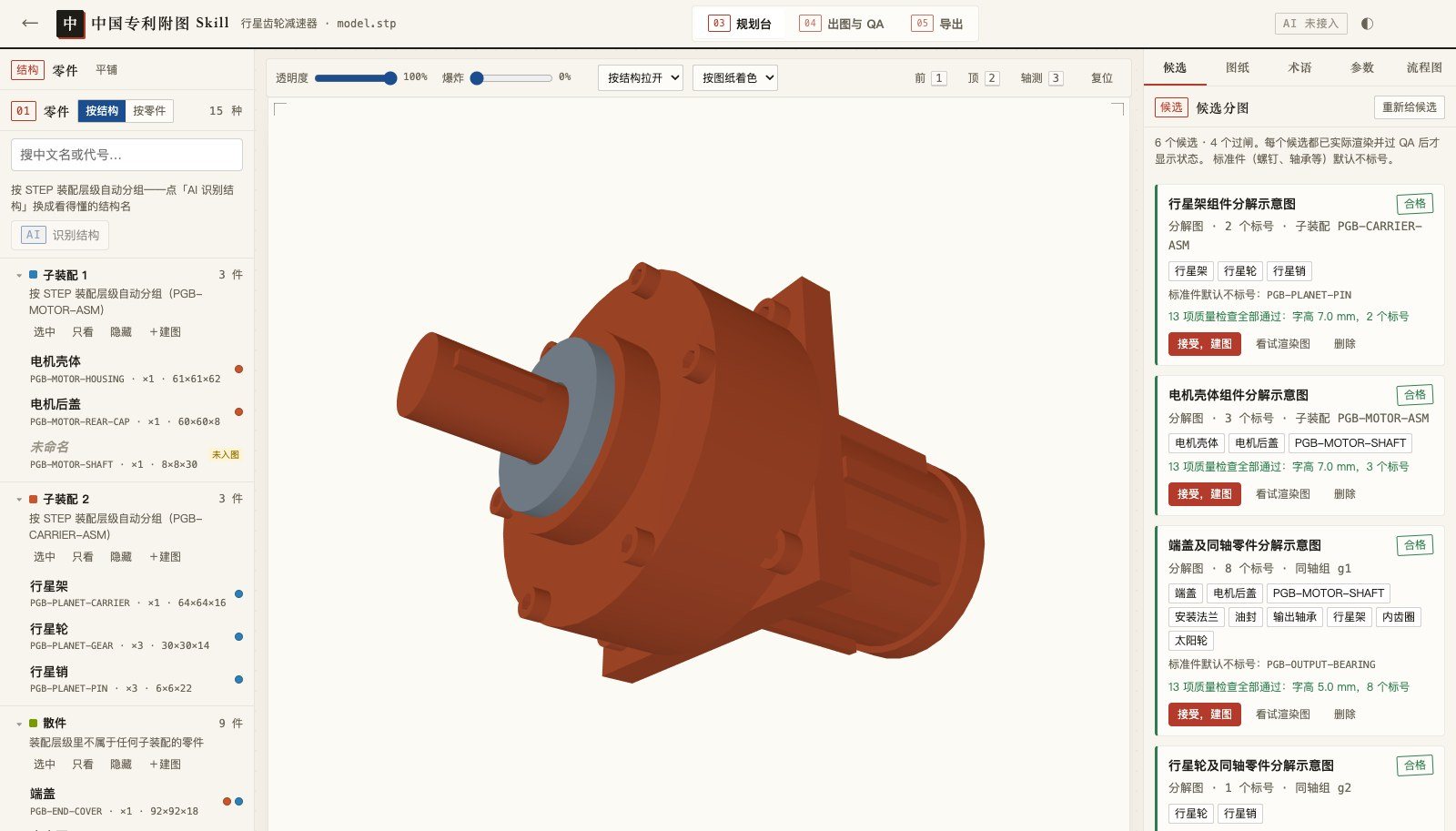 ② 选图 按结构给出候选分图,过闸的盖绿章 |
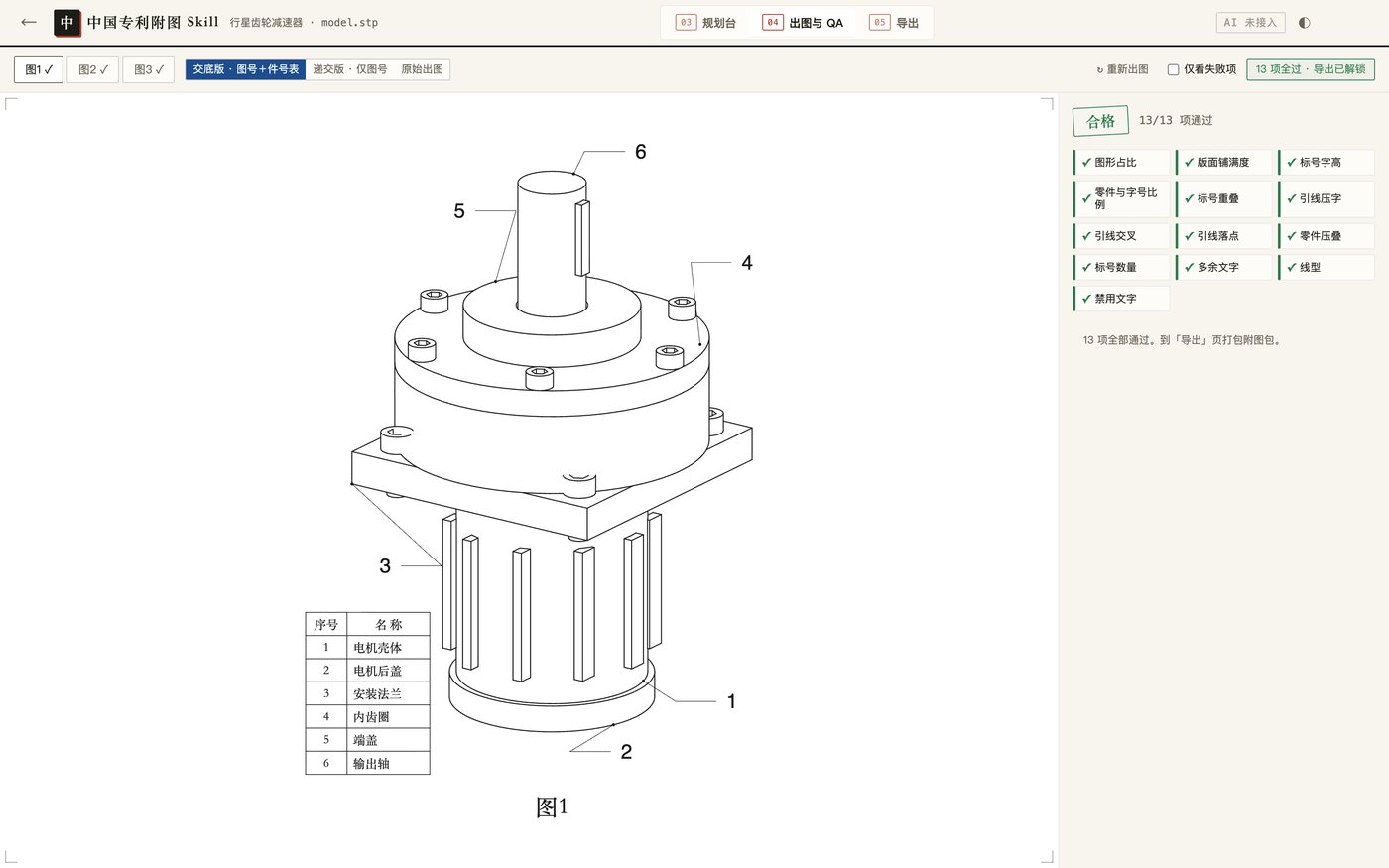 ③ 出图 13 项闸门逐项给结论 |
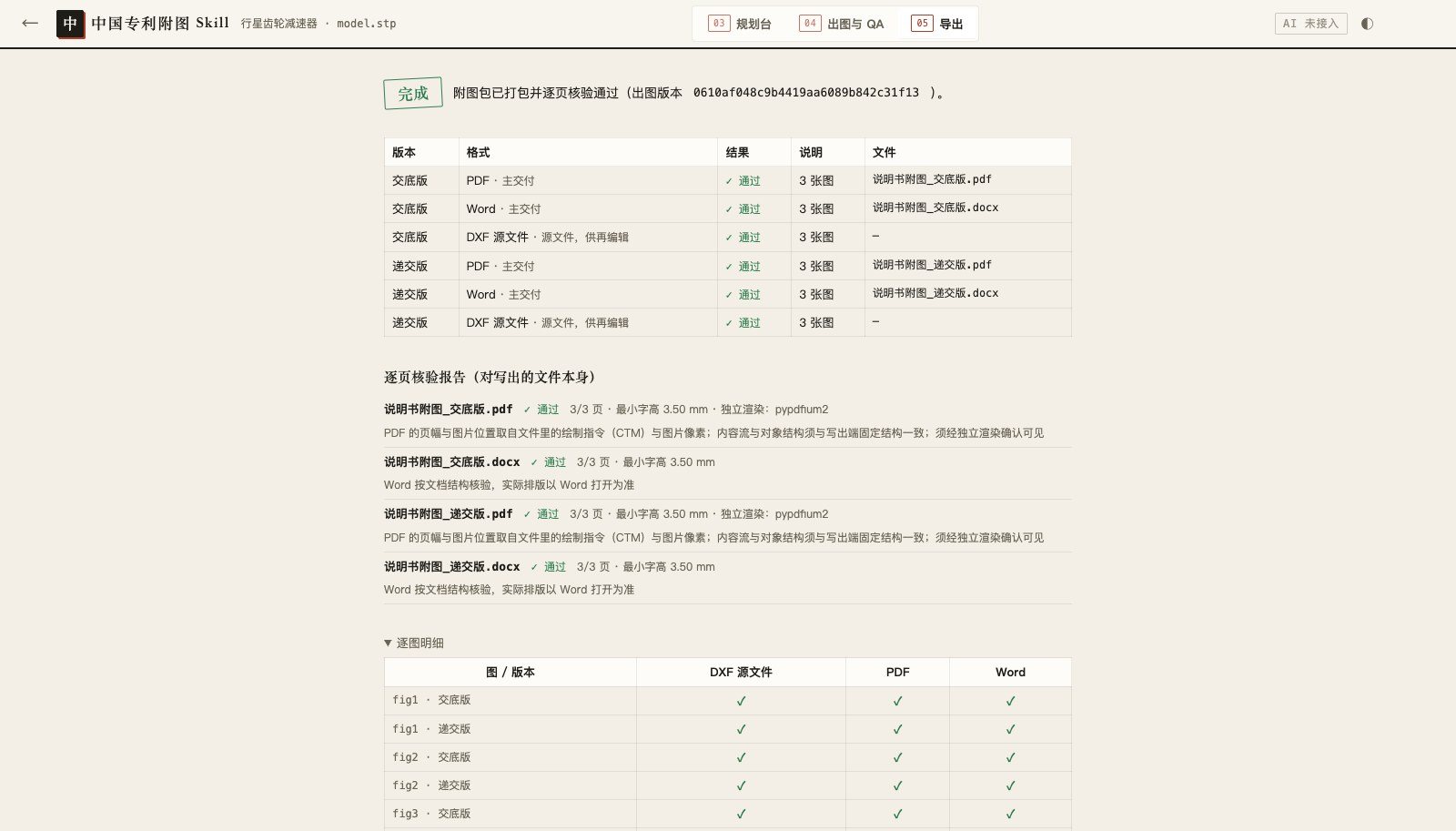 ④ 导出 PDF · Word · DXF 一次拿到 |
不通过时不会给你一张"看起来差不多"的图,而是告诉你卡在哪、怎么改:
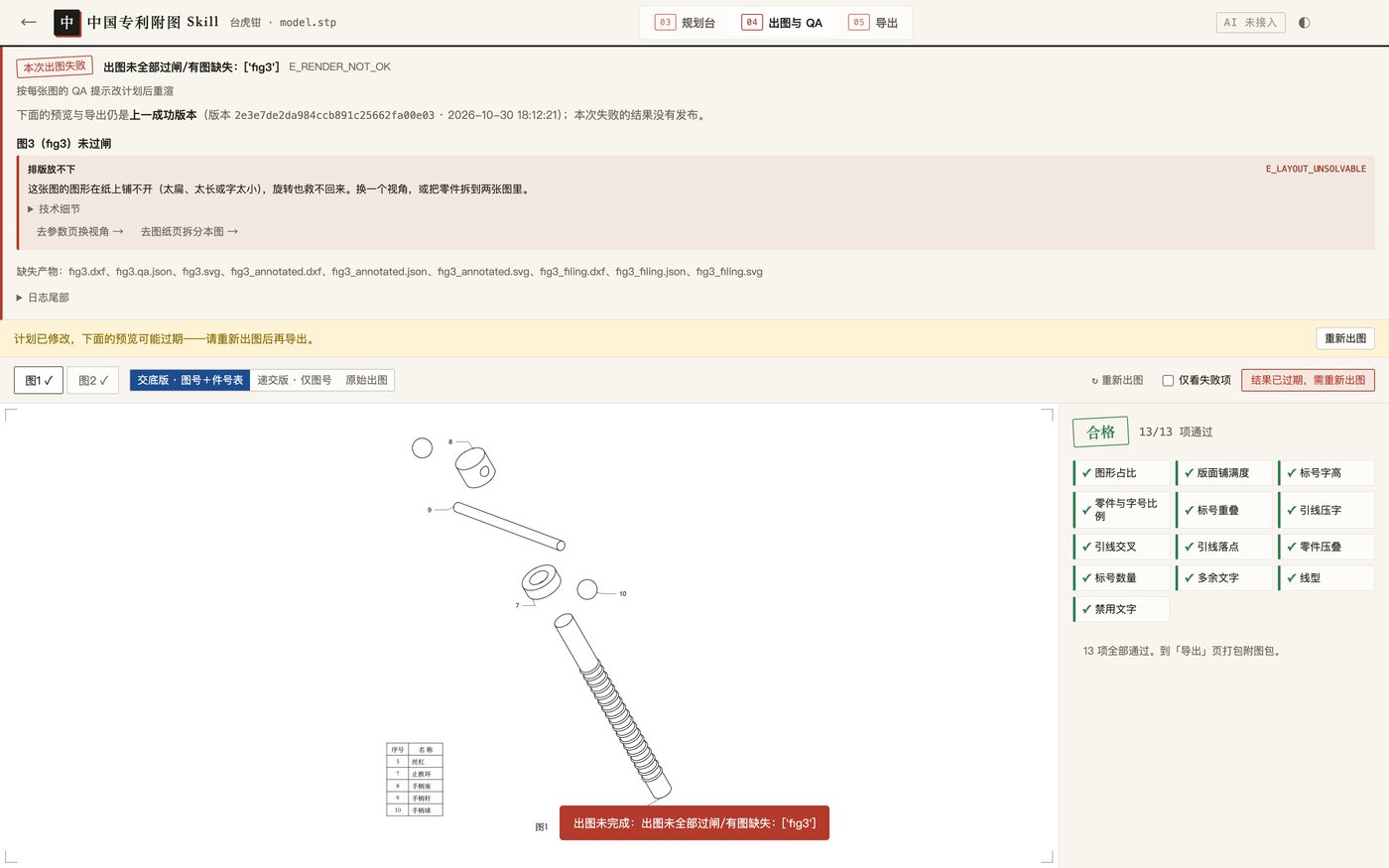
13 项质量闸门分别查什么
| 检查项 | 通过条件 |
|---|---|
| 图形占比 | 图形占图区足够大,不留大片空白 |
| 版面铺满度 | 排版充分利用版心 |
| 标号字高 | 不低于 3.5 mm |
| 零件与字号比例 | 标号不比所指零件还大 |
| 标号重叠 | 0 处 |
| 引线压字 | 0 处 |
| 引线交叉 | 0 处 |
| 引线落点 | 引线端点落在所指零件上 |
| 零件压叠 | 爆炸图里零件互不遮挡 |
| 标号数量 | 每张图不超过 20 个,超了建议拆图 |
| 多余文字 | 图内只留标号 |
| 线型 | 只用连续实线 |
| 禁用文字 | 图内没有注释性文字 |
数据与隐私
- 出图全部在本机完成。 解析、消隐、标号、质检、导出都不联网;工作台默认只监听
127.0.0.1。 - AI 是可选项。 只用于给零件起名、识别结构分组。检测到
DEEPSEEK_API_KEY或本机 CodeBuddy 时会默认开启,并会外发零件名、尺寸、装配路径等派生信息,不外发 STEP 文件和几何数据。 - 处理保密模型前请先关闭 AI:启动前设置
PFK_AI_PROVIDER=none,首页显示「AI 未接入」即为关闭。
已知限制
- 目前只出线条图,不做剖视图和局部放大图。
- 带封闭外壳的模型,候选分图可能被闸门全部拦下,需要在 3D 里手动框选零件分组。
- 只读 STEP;其他格式请先在 CAD 里导出为 STEP。
- macOS 已实机验证;Windows 与 Linux 安装脚本尚未在真机上完整验证,欢迎反馈。
- 交底版 Word 只做结构核验,实际分页以 Word 打开为准。
文档
| 文档 | 内容 |
|---|---|
SKILL.md |
给 AI Agent 的完整工作流 |
references/patent-figure-spec.md |
中国专利附图形式要求与出处 |
docs/impl-contract.md |
模块接口、确定性规则与排版算法 |
docs/deploy/ |
本地、服务器与在线演示站部署 |
acceptance/README.md |
19 项验收节点:怎么证明这台机器出图正确 |
参与与许可
欢迎提 Issue 和 PR。提交前请运行 python3 acceptance/run_acceptance.py,确认全部通过,细则见 CONTRIBUTING.md。
MIT 许可证 · 品胜 AI Lab 开源项目